Задания хранятся на странице «Задания». Задание собирается из готовых карточек и упражнений по вашим наборам слов.
Чтобы создать задание:
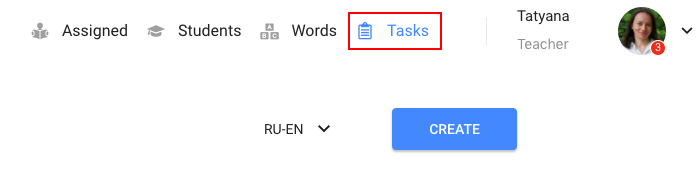
- Откройте страницу «Задания».
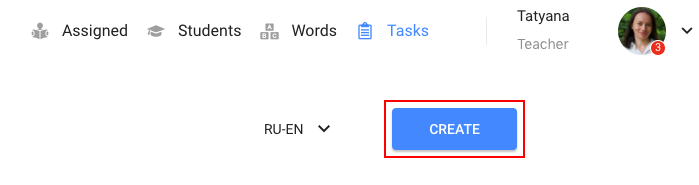
- Нажмите «Создать».
-
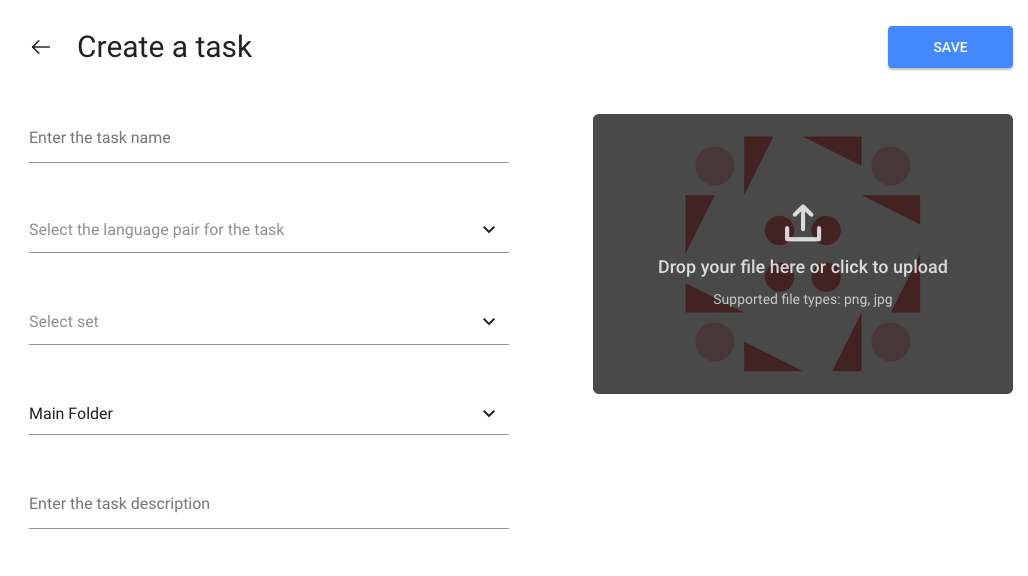
Дайте заданию название.
-
Проверьте языковую пару.
-
Выберите набор, по которому собираете задание.
-
Выберите папку, в которую его положить.
-
Добавьте описание — по желанию.
-
Загрузите обложку — по желанию.
-
Сохраните.
Обложка готова, и WordsTool откроет конструктор задания.
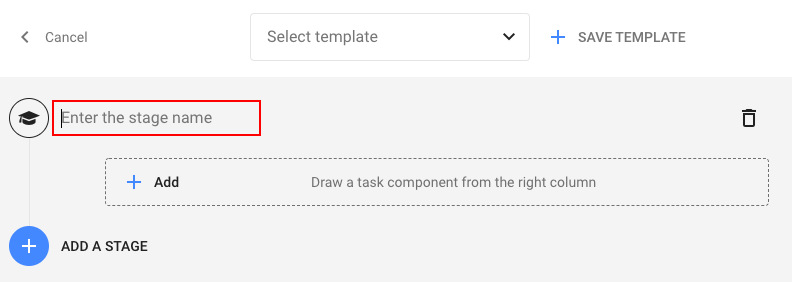
Начните с названия этапа. Этапы разбивают задание на логические части и позволяют задать промежутки между занятиями. Хотя бы один этап нужен обязательно.
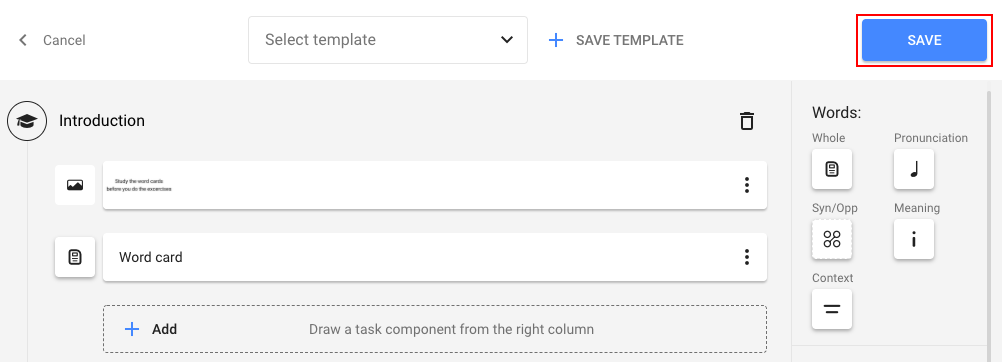
В конструкторе три блока элементов: карточки, упражнения и изображения PNG/JPG (3:2).
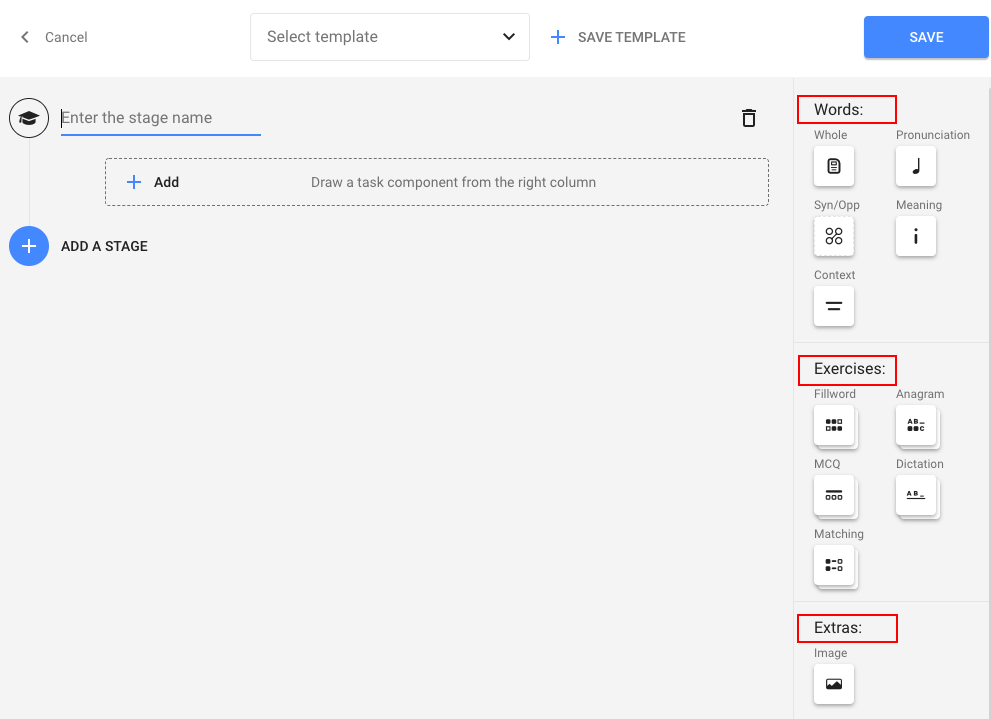
КАРТОЧКИ
Карточек пять видов:
- полные, со всем, что вы заполнили о слове;
- с произношением;
- с синонимами и антонимами;
- с определением;
- с примерами употребления.
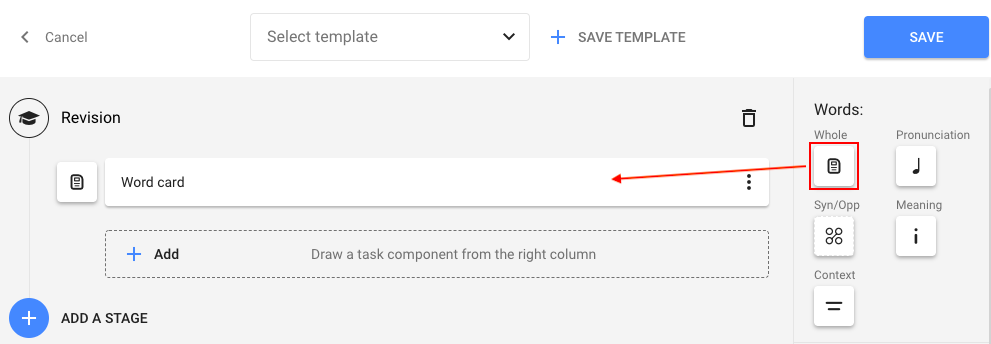
Карточками удобно вводить новую лексику или повторять её.
Чтобы поставить карточку в задание, нажмите на нужный значок и перетащите его в поле задания.
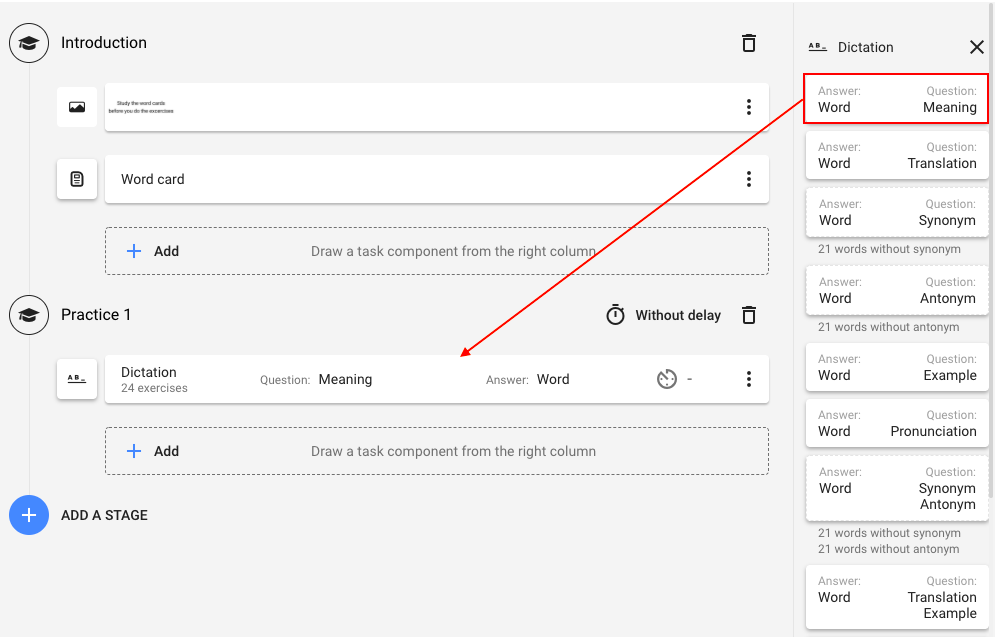
УПРАЖНЕНИЯ
WordsTool предлагает пять типов упражнений:
- филворды;
- анаграммы;
- вопросы с вариантами ответа;
- диктанты;
- на сопоставление.
Все они прорабатывают слово через то, что есть в карточке: произношение, определение, перевод, синонимы, антонимы, картинку или их сочетание. Эти элементы служат подсказками к искомому слову.
Чтобы поставить упражнение в задание:
-
Нажмите на значок нужного упражнения.
-
Выберите тип и перетащите его в поле задания.
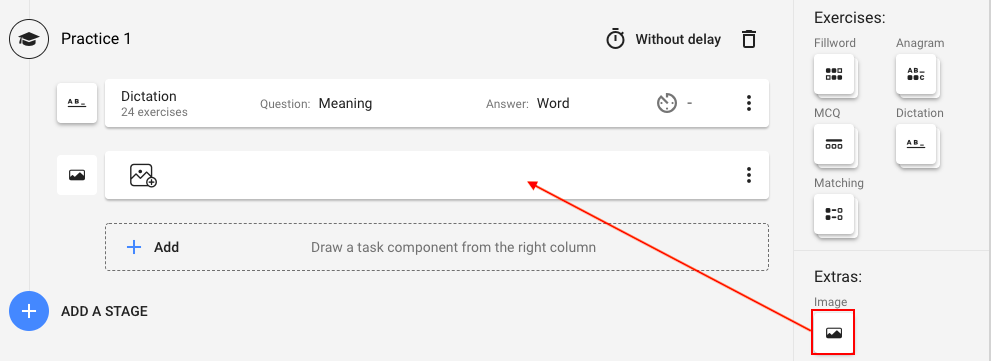
ИЗОБРАЖЕНИЯ
В задание можно вставлять изображения PNG и JPG — с дополнительными сведениями о лексике, инструкциями или просто для настроения.
Чтобы вставить изображение:
-
Нажмите на значок изображения.
-
Перетащите его в поле задания.
-
Загрузите файл.
Оптимальный размер — 900 × 600 пикселей (3:2).
Чтобы сохранить задание, нажмите «Сохранить» над конструктором.
Дальше — как назначить задание.