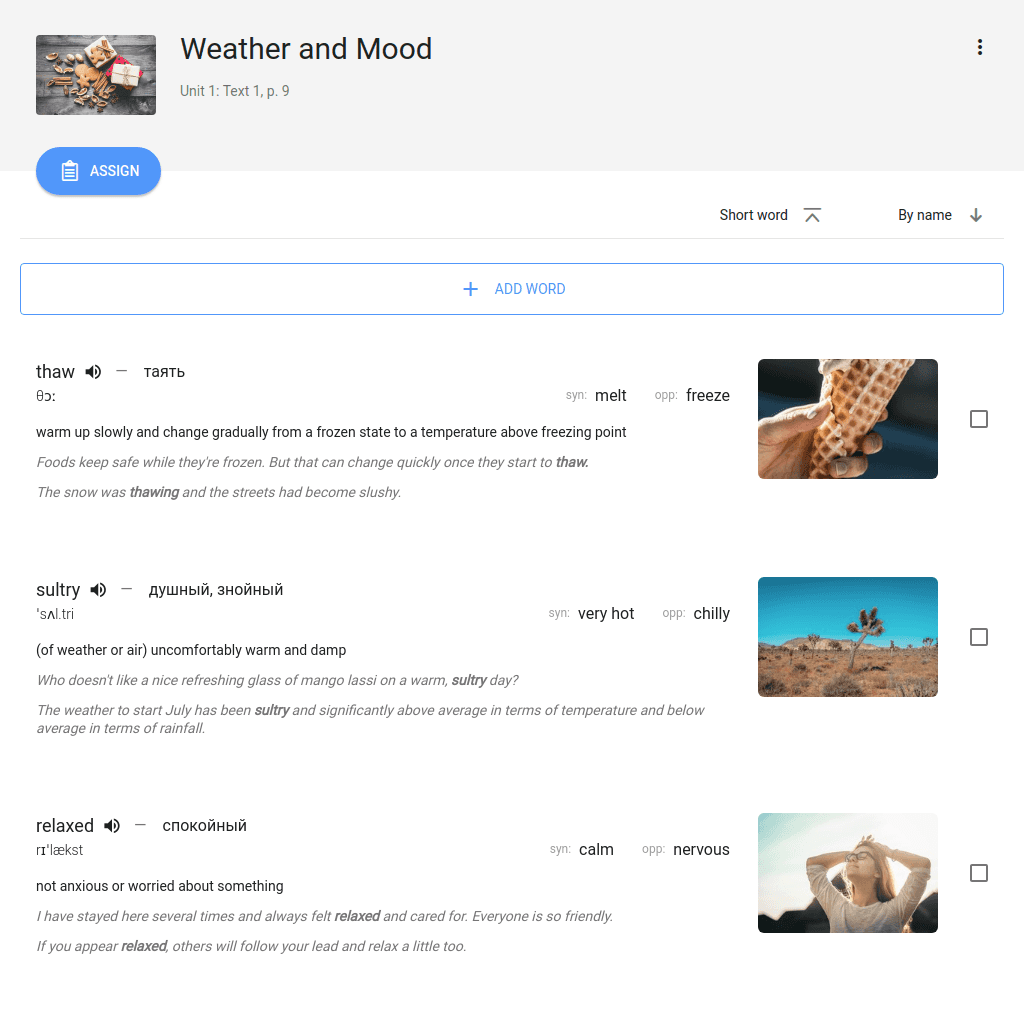
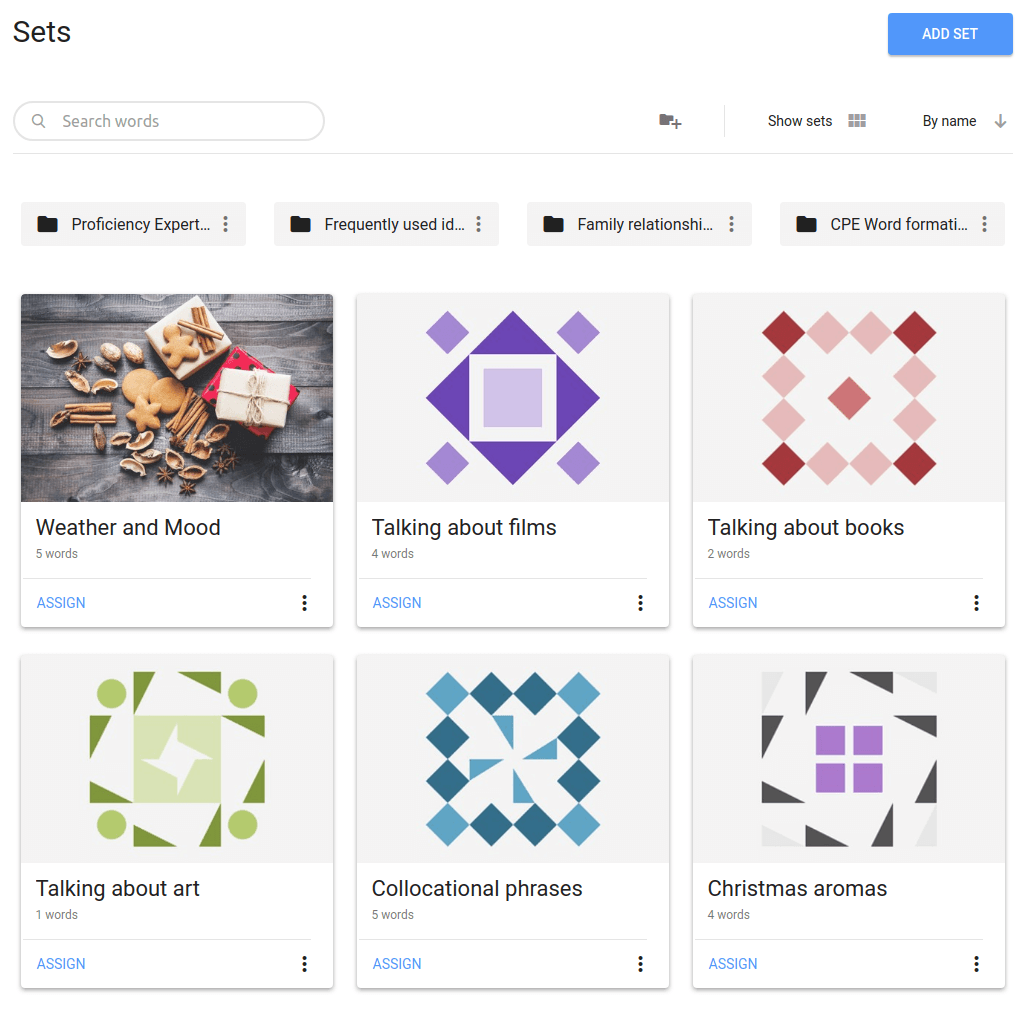
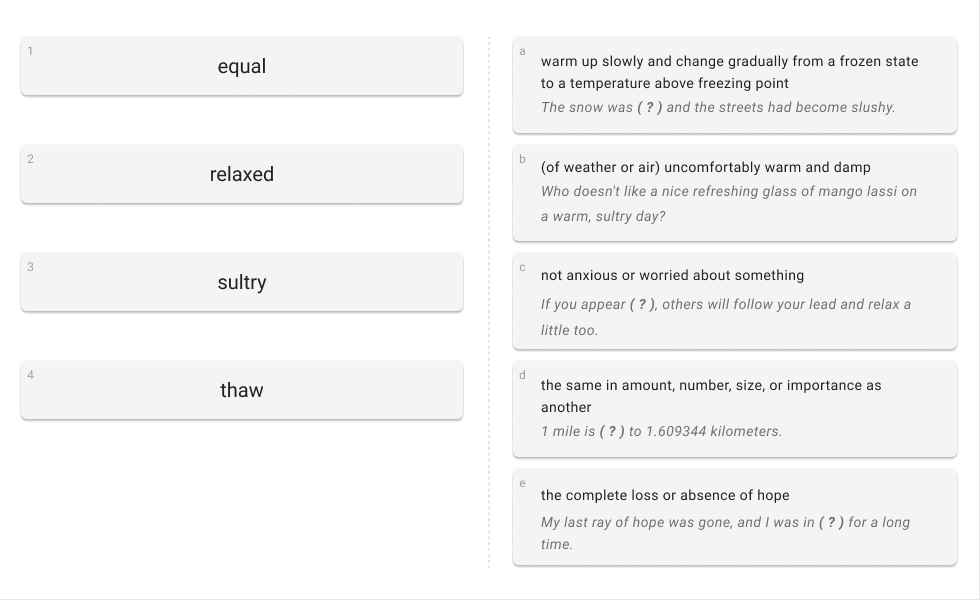
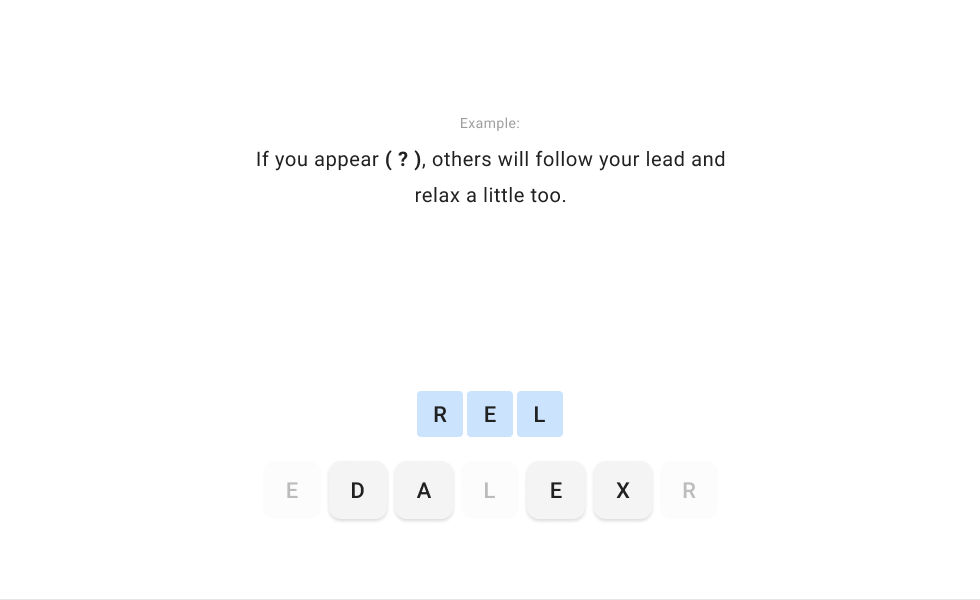
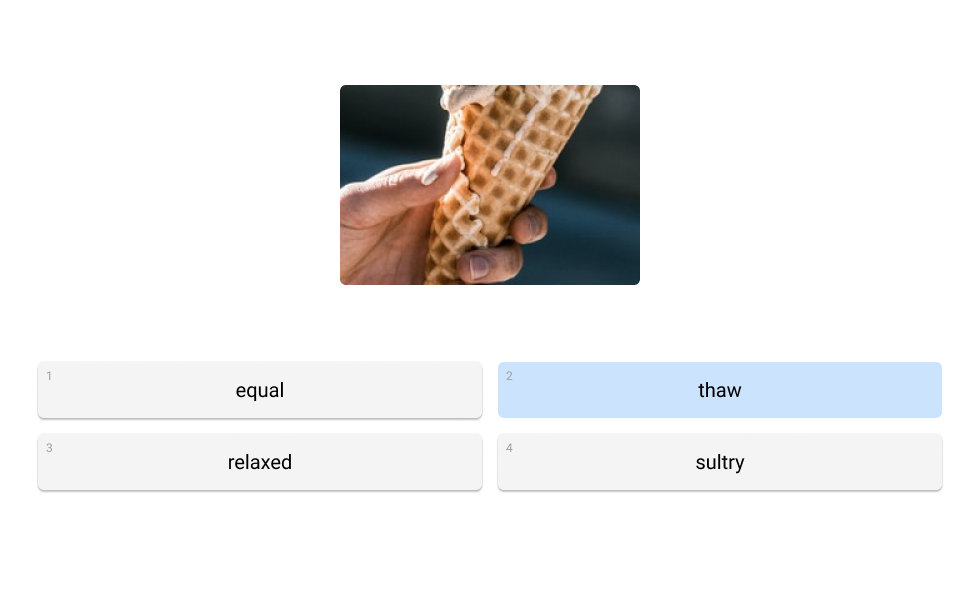
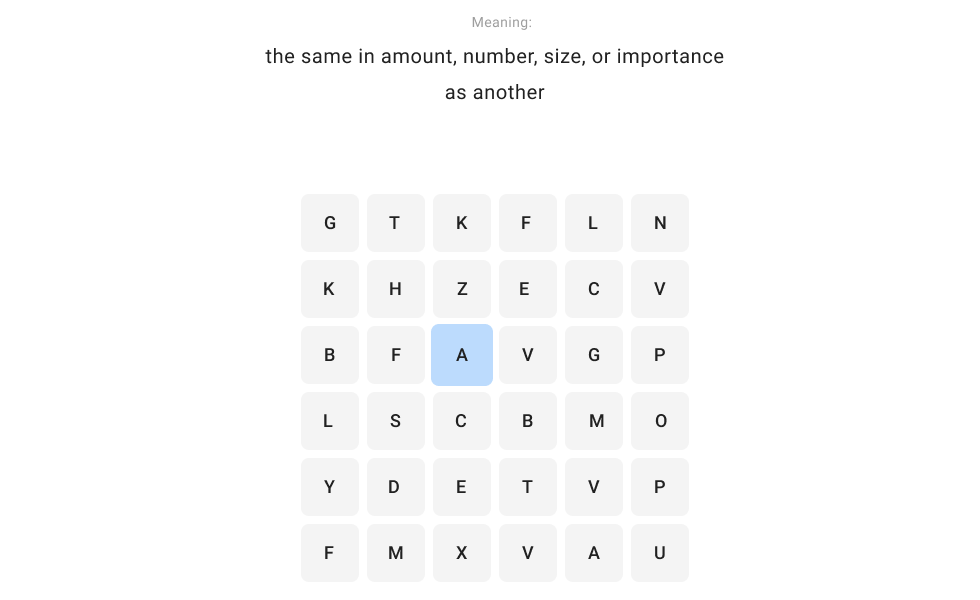
После того как набор создан, его можно наполнять словами.
Чтобы создать карточку, нажмите «Добавить слово» на странице «Слова» и введите слово или словосочетание.

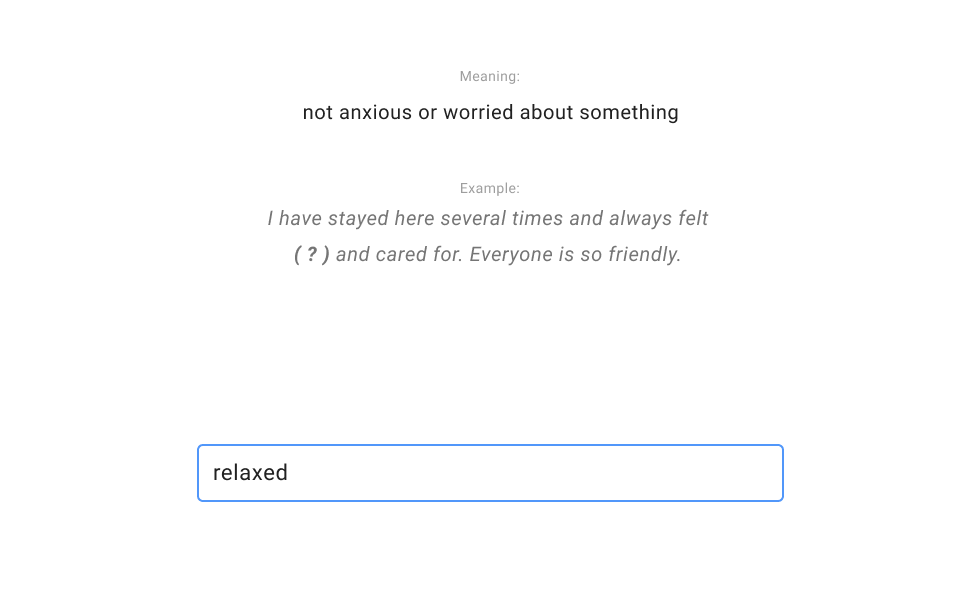
Как только слово введено, откроются остальные поля. Заполнять все не обязательно: если вы указали только определение, упражнения будут строиться на определении. Чем больше полей заполнено, тем больше упражнений платформа сможет составить.
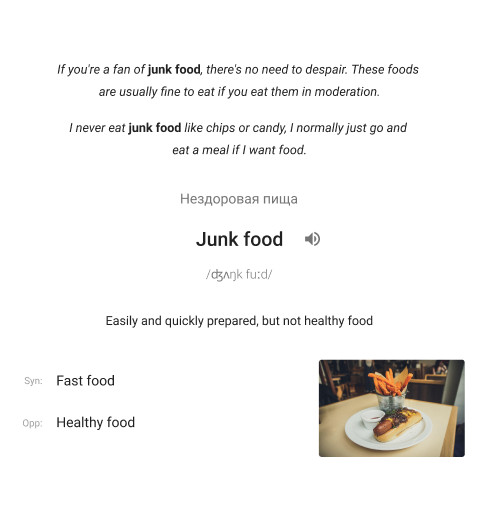
Что можно положить в карточку:
ПРОИЗНОШЕНИЕ
Можно оставить автоматическое произношение, загрузить аудиофайл или записать своё.

ТРАНСКРИПЦИЯ

ДВА ПРИМЕРА УПОТРЕБЛЕНИЯ
Примеры показывают, как слово используется. Когда вы вводите пример, WordsTool сам подсвечивает в нём введённое слово — при условии, что форма слова в примере совпадает с формой в поле слова.
Если формы разные, нужное слово можно подсветить вручную.
Нажмите на значок справа от поля примера и выберите слово или несколько слов.

ПЕРЕВОД
Перевод передаёт значение слова на родном языке. Поставьте курсор в поле перевода — WordsTool предложит варианты из Google и Amazon Translate. Если они неточные, впишите свой.

ОПРЕДЕЛЕНИЕ
Определение объясняет значение слова. Сверьтесь со словарём, чтобы оно было точным.

СИНОНИМ
Синоним — слово, близкое по значению введённому. Точные синонимы лучше искать в словаре синонимов.

АНТОНИМ
Антоним — слово с противоположным значением.

КАРТИНКА
Добавьте изображение, передающее значение слова. Для поиска в Unsplash войдите в аккаунт, откройте область картинки в редакторе карточки и выберите Unsplash. Найдите фото по слову или фразе, выберите его и дождитесь появления на карточке, затем сохраните карточку. Можно также загрузить своё изображение. Шаги и действия при ошибке загрузки — в статье Картинки на словарной карточке.

Готовую карточку сохраните кнопкой «Сохранить».